USB-C 허브에 외장하드가 안 잡히는 이유, 생각보다 단순한 경우가 많습니다
USB-C 허브를 꽂았는데 외장하드가 안 보이면 정말 답답하죠. 그런데 이 문제는 하드가 망가진 경우보다 전원 부족, 케이블 문제, 허브 규격 한계처럼 비교적 흔한 원인에서 시작되는 일이 많습니다.
핵심은 순서입니다. 허브를 의심하기 전에 직결 테스트부터 해보면 원인을 훨씬 빨리 좁힐 수 있습니다.
긴 글 읽기 힘드신 분들을 위한 요약 정리부터 드리면 이렇습니다. 외장하드는 전력이 부족하면 아예 인식이 안 될 수 있고, USB-C 포트라고 해도 데이터만 되는 포트와 충전·영상까지 되는 포트가 다를 수 있습니다. 또 Windows와 macOS에서는 “연결은 됐는데 안 보이는 상태”가 각각 다른 메뉴에서 확인됩니다.
1. 가장 흔한 원인: 전원이 부족한 경우
외장하드는 작은 USB 메모리보다 전력 요구량이 높은 편입니다. 특히 2.5인치 외장하드는 보통 케이블 하나로 전원과 데이터를 함께 받는 버스파워 방식이라, 허브가 충분한 전류를 못 주면 인식이 실패할 수 있습니다.
반대로 3.5인치 외장하드는 대체로 자체 전원 어댑터가 필요합니다. 이런 제품을 전원 없는 허브에 물리면 거의 바로 문제를 만납니다. 허브에 다른 장치까지 많이 연결되어 있다면 전력 배분이 더 빠듯해질 수 있습니다.
USB-IF와 Microsoft 자료에서도 USB 기기가 더 많은 전원을 요구할 때 외부 전원 연결을 권장합니다. 즉, 허브가 물리적으로 연결은 되더라도 전력이 모자라면 장치가 정상 동작하지 않을 수 있습니다.
PD 패스스루가 있으면 해결될까요?
PD(Power Delivery) 패스스루는 허브가 노트북 충전을 받도록 해주는 기능이지, 외장하드에 무조건 안정적인 전원을 보장하는 장치는 아닙니다. 즉, 노트북 배터리를 덜 쓰게 해주는 데는 도움이 되지만, 허브 자체의 전원 설계가 약하면 외장하드 인식 문제는 그대로 남을 수 있습니다.
그래서 PD 포트가 있다고 해서 “외장하드도 무조건 잘 된다”라고 보기는 어렵습니다. 허브 제품 설명에 있는 데이터 포트 속도, 전력 공급 방식, 외부 어댑터 필요 여부를 함께 봐야 합니다. USB-IF도 USB Power Delivery가 더 유연한 전력 공급을 가능하게 하지만, 실제 동작은 제품 설계와 조합에 따라 달라진다고 설명합니다.
2. 케이블과 포트가 문제인 경우도 아주 많습니다
USB-C는 모양이 같아도 성격이 다릅니다. 어떤 케이블은 충전만 되고, 어떤 케이블은 데이터 전송이 약하거나 속도가 낮고, 어떤 포트는 영상 출력까지 지원합니다. 그래서 겉모습이 같다고 기능도 같은 것은 아닙니다.
케이블 접촉 불량, 포트 안 먼지, 커넥터 손상은 외장하드처럼 민감한 장치에서 바로 티가 납니다. 특히 허브를 거치면 연결 지점이 하나 더 늘어나므로, 직결할 때는 되던 장치가 허브에서만 안 되는 일이 생기기 쉽습니다. Microsoft도 USB-C 문제에서 포트 오염, 잘못된 포트 연결, 외부 허브 사용 시 제한 가능성을 함께 언급합니다.
이럴 땐 같은 케이블로 다른 외장장치를 연결해 보거나, 같은 외장하드를 다른 케이블로 테스트해 보시면 됩니다. 포트 내부에 먼지가 보이면 전원을 끈 뒤 조심스럽게 확인하고, 무리하게 흔들어 넣는 건 피하는 게 좋습니다.
3. 허브 규격과 대역폭 한계도 생각해야 합니다
허브가 있다고 해서 모든 장치가 같은 성능으로 돌아가지는 않습니다. 허브가 USB 2.0 수준이거나 내부 설계가 단순하면, 저장장치와 다른 주변기기를 동시에 연결할 때 대역폭이 부족해질 수 있습니다. USB-IF는 USB 2.0의 속도를 480Mb/s로, USB 3.2 Gen 1은 5Gbps로 구분하고 있습니다. 숫자 차이가 꽤 크죠.
여기서 중요한 건 “느리다”와 “아예 인식이 안 된다”를 구분하는 일입니다. 속도만 느리면 열리긴 하지만 복사가 답답하고, 대역폭이나 전력 문제가 심하면 아예 잡히지 않을 수 있습니다. 특히 외장하드와 카드리더기, 키보드, 마우스를 한 허브에 몰아 연결하면 허브가 버티기 어려울 수 있습니다.
허브 설명에 데이터 포트가 몇 Gbps인지, PD 입력과 데이터 포트가 분리되어 있는지 꼭 확인해 보세요. Anker 같은 허브 안내 자료도 제품별로 데이터 전송 속도와 PD 입력이 따로 표기된다는 점을 보여 줍니다.
USB-C 포트가 같은데 어떤 포트는 되고 어떤 포트는 안 되는 이유
노트북이나 태블릿의 USB-C 포트는 겉모습이 같아도 내부 기능이 다를 수 있습니다. 어떤 포트는 충전 중심, 어떤 포트는 데이터 중심, 어떤 포트는 영상 출력까지 지원합니다. 그래서 같은 허브와 같은 외장하드라도 포트 위치를 바꾸는 것만으로 해결되는 경우가 있습니다.
이건 고장이 아니라 포트 역할 차이일 수 있습니다. 특히 장치 설명서에 “해당 포트는 디스플레이 출력만 지원” 같은 문구가 있는지 확인하면 의외로 빨리 답이 나옵니다.
4. 외장하드 자체 문제인지도 분리해서 봐야 합니다
허브만 탓하기 전에 외장하드 본체도 살펴봐야 합니다. 외장 케이스 불량, 디스크 전원 스위치 문제, 내부 SATA-USB 변환 칩 이상, 디스크 고장까지 가능성이 다양합니다. 케이스만 고장 난 경우에는 디스크 자체는 멀쩡해도 인식이 안 될 수 있습니다.
이럴 때는 소리가 평소와 다른지, 전원 표시등이 깜빡이는지, 연결 후 회전음이 있는지 확인해 보세요. 다만 소음이 난다고 해서 무조건 고장은 아니고, 반대로 조용하다고 해서 정상도 아닙니다. 그래서 다른 PC에 직접 연결해 보는 절차가 중요합니다.
직결 테스트에서 바로 인식되면 허브 쪽 가능성이 커지고, 직결해도 반응이 없으면 케이블이나 외장하드 본체를 더 의심할 수 있습니다. Apple도 외장 저장장치를 직접 연결했을 때의 동작과 디스크 유틸리티 확인을 권장합니다.
5. OS 레벨에서는 “연결됨”과 “보임”이 다를 수 있습니다
외장하드가 물리적으로 연결돼도 운영체제에서 바로 바탕화면이나 탐색기에 보이지 않을 수 있습니다. 이 경우는 고장이라기보다 디스크 문자 미할당, 파일시스템 미지원, 초기화 필요 같은 OS 설정 문제일 가능성이 있습니다.
Windows에서 먼저 볼 곳
Windows에서는 먼저 장치 관리자와 디스크 관리를 확인하는 게 좋습니다. 장치 관리자에 노란 느낌표가 뜨는지, 디스크 관리에서 디스크가 “오프라인”이나 “할당되지 않음”으로 보이는지 살펴보세요. Microsoft는 USB-C 문제에서 장치 드라이버 문제, 전원 부족, 다른 USB 기기와의 전력 분산 가능성을 함께 안내합니다.
드라이브 문자가 없으면 탐색기에는 안 보일 수 있습니다. 이 경우는 디스크 자체보다 Windows 쪽 표기 문제인 경우가 많습니다. 반대로 디스크 관리에도 아예 안 나오면 케이블·전원·허브 쪽 가능성이 더 올라갑니다.
macOS에서 먼저 볼 곳
Mac에서는 Finder에 외장 디스크가 안 보여도 Disk Utility에서 먼저 확인해 보시면 됩니다. Apple은 Disk Utility에서 외장 저장장치를 관리하고, First Aid로 오류를 점검할 수 있다고 안내합니다. Finder 설정 때문에 사이드바에 안 보일 수도 있으니, Finder에서 외장 디스크 표시 옵션도 함께 살펴보면 좋습니다.
또한 파일시스템도 중요합니다. Apple은 외장 드라이브의 포맷이 APFS, Mac OS Extended, MS-DOS(FAT), ExFAT 등인지 확인하라고 안내하며, NTFS는 읽기는 되더라도 쓰기에서 제약이 있을 수 있다고 설명합니다. 즉, “안 보임”과 “읽기 전용처럼 보임”은 원인이 다를 수 있습니다.
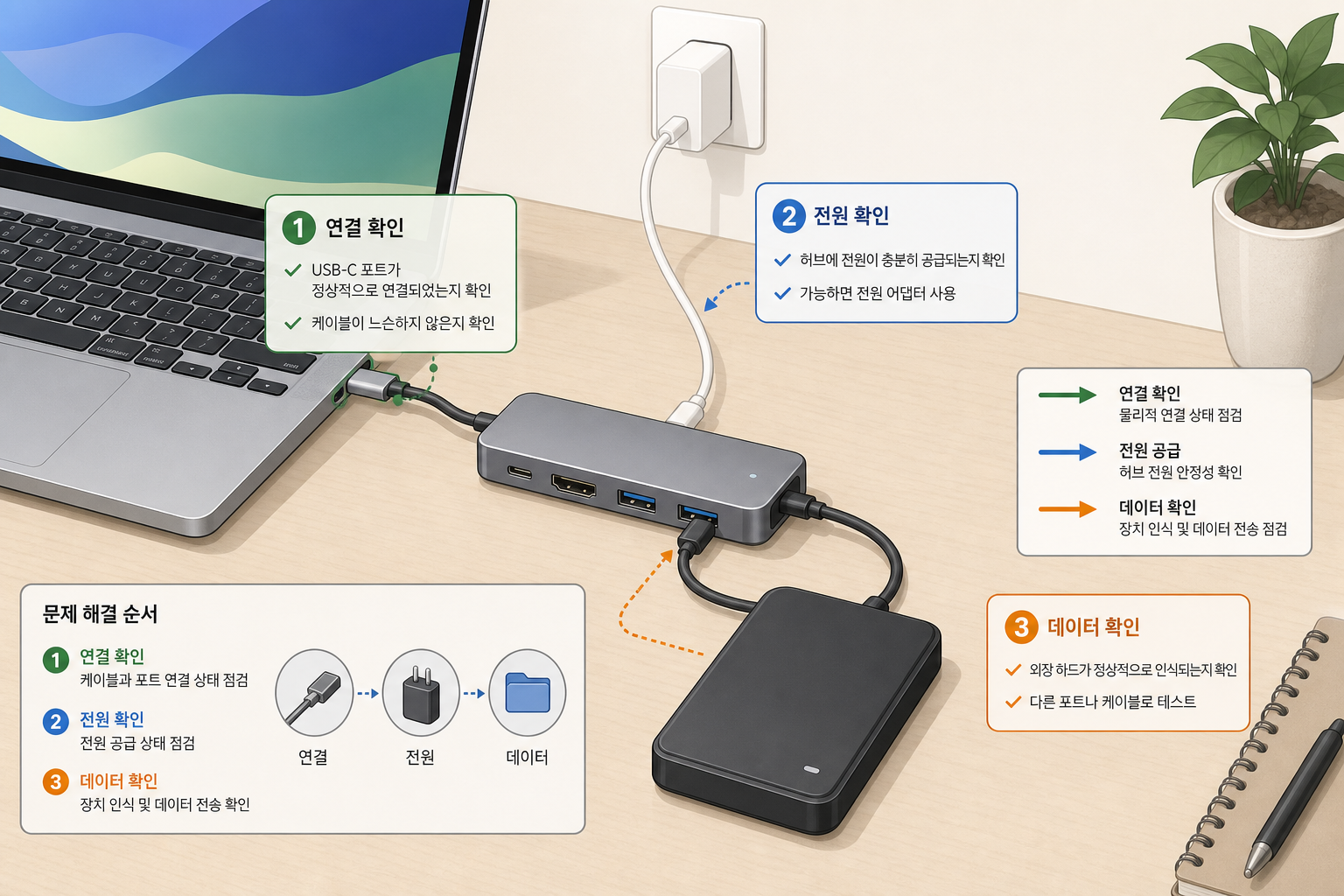
6. 가장 실용적인 점검 순서, 이렇게 해보시면 됩니다
복잡하게 생각할 필요는 없습니다. 아래 순서대로 하면 원인 분리가 꽤 잘 됩니다.
| 순서 | 확인 내용 | 의미 |
|---|---|---|
| 1 | 외장하드를 허브 없이 PC에 직결 | 허브 문제인지 먼저 분리 |
| 2 | 다른 USB-C 포트로 변경 | 포트 기능 차이·접촉 문제 확인 |
| 3 | 다른 케이블로 교차 테스트 | 케이블 불량 여부 확인 |
| 4 | 다른 허브에 연결 | 허브 자체 성능·호환성 점검 |
| 5 | Windows 디스크 관리 또는 macOS Disk Utility 확인 | OS 레벨 인식 문제 분리 |
이 순서가 좋은 이유는 가장 바꾸기 쉬운 것부터 보는 구조이기 때문입니다. 허브를 먼저 바꿔도 되고, 케이블을 먼저 바꿔도 됩니다. 중요한 건 한 번에 여러 개를 바꾸지 않는 것입니다. 그래야 무엇이 원인이었는지 남습니다.
또 하나, 허브에 전원 어댑터를 연결할 수 있다면 연결한 뒤 다시 확인해 보세요. PD 패스스루가 있는 허브라도 허브 자체의 안정성은 별개일 수 있어서, 외부 전원을 받은 뒤 갑자기 정상 인식되는 경우가 있습니다.
7. 허브를 바꿔야 할 때, 외장하드를 점검해야 할 때
허브 교체를 먼저 생각해야 하는 경우는 비교적 분명합니다. 다른 외장하드는 잘 되는데 특정 외장하드만 허브에서 안 잡히거나, 허브에 기기를 여러 개 연결하면 외장하드가 자꾸 끊기는 경우입니다. 이런 경우는 허브의 전력 설계나 대역폭 한계를 의심하는 편이 맞습니다.
반대로 외장하드 교체나 수리를 더 우선해야 하는 경우도 있습니다. 직결해도 인식이 전혀 없고, 다른 케이블과 다른 PC에서도 같은 증상이 반복된다면 외장하드 본체 문제 가능성이 커집니다. Apple도 디스크 유틸리티에서 “수리 불가” 수준의 오류가 나오면 백업 후 교체를 권장합니다.
정리하면, 직결에서 되면 허브 쪽, 직결에서도 안 되면 케이블·외장하드 쪽으로 생각하면 됩니다. 물론 예외는 있지만, 이 기준이 가장 실용적입니다.
8. 한 번에 끝내는 최소 체크리스트
외장하드가 안 잡힐 때는 “허브가 문제인지, 하드가 문제인지”를 먼저 나눠야 합니다. 직결 테스트 → 다른 케이블 → 다른 포트 → 다른 허브 → Windows/macOS 디스크 확인 순서로 보면 헛걸음을 줄이기 쉽습니다.
아래 항목 중 하나라도 걸리면 원인을 좁히는 데 도움이 됩니다.
- 외장하드가 2.5인치 버스파워인지, 3.5인치 자체전원인지 확인
- 허브에 PD 입력이 있어도 외장하드 전원 안정성이 보장되는지 별도로 확인
- USB-C 케이블이 데이터 전송을 지원하는지 확인
- 다른 포트, 다른 케이블, 다른 허브로 교차 테스트
- Windows는 장치 관리자·디스크 관리, macOS는 Disk Utility·Finder 설정 확인
이 정도만 체크해도 대부분의 경우는 원인이 보입니다. 새 허브를 사기 전에, 혹은 외장하드를 버리기 전에 꼭 이 순서로 한 번만 점검해 보세요.
FAQ
USB-C 허브에 외장하드를 꽂으면 왜 전원이 부족할까요?
외장하드는 단순 입력 장치보다 전력 요구가 큰 편인데, 버스파워 허브는 연결된 여러 장치에 전력을 나눠 줍니다. 그래서 허브 설계가 약하거나 다른 장치가 많이 연결돼 있으면 외장하드가 필요로 하는 전류를 못 받아 인식 실패가 날 수 있습니다.
외장하드가 안 잡힐 때 허브 문제인지 하드 문제인지 어떻게 구분하나요?
가장 빠른 방법은 허브를 빼고 PC에 직결해 보는 것입니다. 직결하면 되는데 허브에서만 안 되면 허브나 케이블 문제일 가능성이 높고, 직결해도 안 되면 외장하드 본체나 케이블 문제를 더 의심해야 합니다.
PD 지원 USB-C 허브면 외장하드 인식 문제가 해결되나요?
반드시 그렇지는 않습니다. PD 패스스루는 노트북 충전을 위한 기능에 가깝고, 외장하드에 대한 전원 안정성은 허브 내부 설계와 포트별 공급 능력에 따라 달라집니다. 따라서 PD가 있어도 데이터 포트 품질과 전력 배분을 함께 봐야 합니다.
Windows에서 외장하드가 보이지 않을 때 가장 먼저 확인할 것은 무엇인가요?
장치 관리자와 디스크 관리를 먼저 보시면 됩니다. 드라이버 문제인지, 디스크 문자가 없는지, 아예 장치가 안 잡히는지부터 나눠야 합니다. Microsoft도 USB-C 문제에서 장치 드라이버와 전력 부족 가능성을 함께 안내합니다.
맥북에서 USB-C 허브로 외장하드가 인식되지 않을 때 점검 순서는 어떻게 되나요?
Finder에서 보이지만 않는지, Disk Utility에는 잡히는지부터 확인해 보세요. 그다음 직결 테스트, 다른 케이블, 다른 포트 순으로 가면 됩니다. Apple은 Disk Utility에서 외장 저장장치를 관리하고 First Aid로 오류를 점검할 수 있다고 안내합니다.
USB-C 허브 외장하드 인식 안됨 이유는 생각보다 복합적이지만, 실제로는 몇 가지 패턴으로 모입니다. 전원, 케이블, 허브 규격, OS 확인만 차근차근 밟아도 대부분은 원인을 찾을 수 있습니다. 오늘은 하나만 해보셔도 좋습니다. 허브를 빼고 직결부터 점검해 보세요.
참고 자료
- Fix USB-C problems in Windows · Microsoft Support
- If your Mac can't save files to an external drive · Apple Support
- Intro to Disk Utility on Mac · Apple Support
- How to repair a Mac storage device with Disk Utility · Apple Support
- USB Charger (USB Power Delivery) · USB-IF
- USB 2.0 · USB-IF
- USB 3.2 · USB-IF
- USB-C hub not working · Anker
'알아두면 쓸모있는 잡학지식' 카테고리의 다른 글
| 충전이 느린 이유, 케이블일까 어댑터일까? 먼저 확인할 것들 (0) | 2026.07.06 |
|---|---|
| 스마트폰은 왜 5GHz를 더 좋아할까? 2.4GHz 5GHz 차이 정리 (0) | 2026.07.05 |
| 변기 얼룩, 이렇게 하면 힘 안 들이고 싹 지워져요 (0) | 2025.09.16 |
| 장마철 빨래 냄새, 이제 끝! 뽀송한 빨래를 만드는 진짜 비법 (0) | 2025.09.10 |
| 아침을 상쾌하게 시작하는 작은 습관, 10분 스트레칭의 힘 (0) | 2025.09.02 |


댓글